Galeros OpenIris ESP32 固件开发实战:从零构建智能配网与实时日志系统
本文详细介绍了基于 ESP32 的 OpenIris 摄像头固件二次开发项目,着重讲解网页配网系统和实时 Web 日志监控的实现方案。
本节详细介绍如何在 VSCode 中配置 PlatformIO 开发环境,并完成固件编译与烧录。
0.1 安装 Visual Studio Code
访问 VS Code 官网 下载并安装 VS Code
启动 VS Code,点击左侧扩展图标(或按 Ctrl+Shift+X)
图 0-1 :VS Code 左侧扩展图标位置
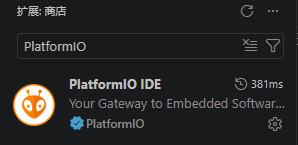
在扩展搜索框中输入 PlatformIO
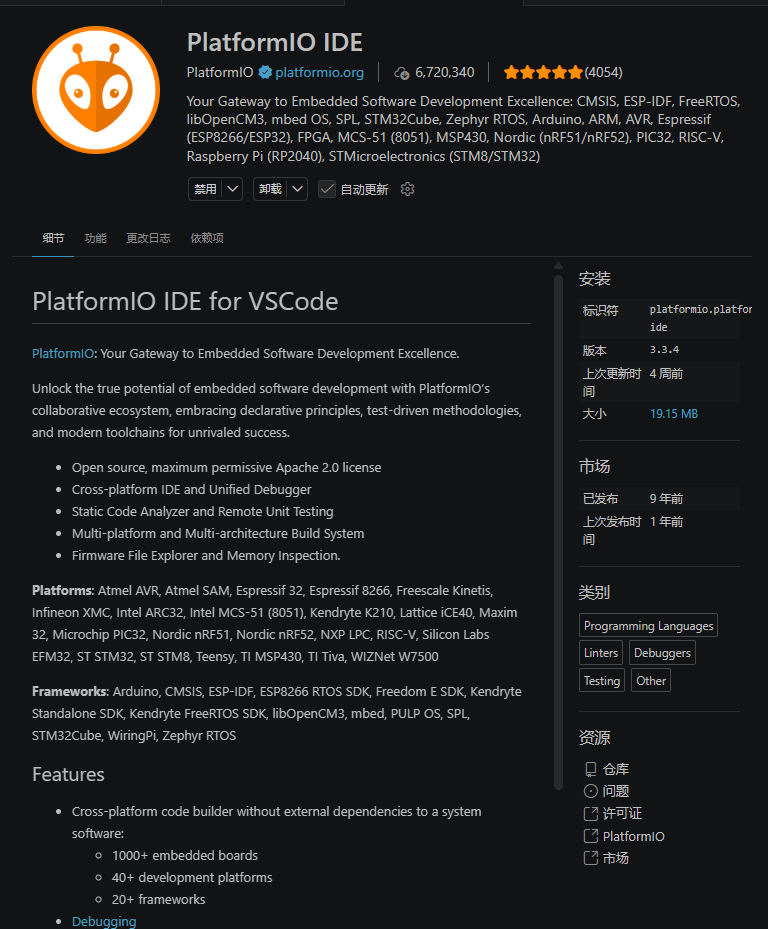
找到 PlatformIO IDE 插件,点击安装
图 0-2 :搜索并安装 PlatformIO 插件
安装完成后,点击 Reload Now 重启 VS Code
图 0-3 :PlatformIO 安装完成,点击 Reload Now
0.3 打开项目并编译
打开 VS Code,点击 File → Open Folder
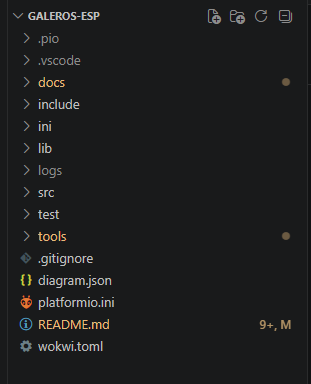
选择项目根目录 Openiris_esp32_aithinker
图 0-4 :打开项目文件夹
等待 PlatformIO 自动下载依赖(首次可能需要 1-3 分钟)
图 0-5 :PlatformIO 正在下载依赖
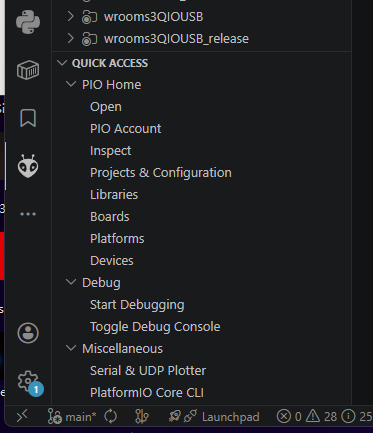
依赖下载完成后,在底部找到 PlatformIO 图标,点击展开菜单
图 0-6 :点击底部 PlatformIO 菜单
点击 Build (或按 Ctrl+Alt+B)开始编译
图 0-7 :点击 Build 开始编译
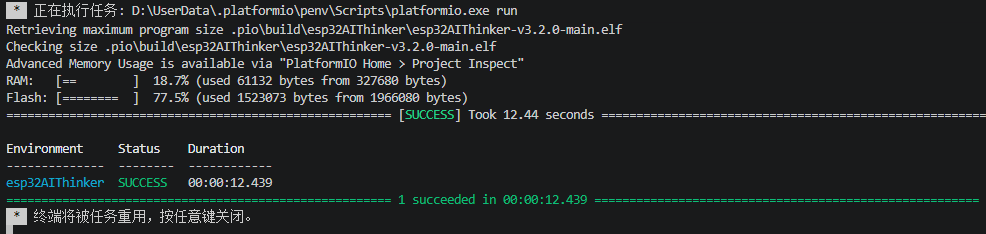
编译成功后会看到类似输出:
1
2
3
4
5
6
7
Advanced Memory usage is available via "Build" ================================================ -------------------- --------- --------esp32AIThinker SUCCESS 00:01:32 ================================================
图 0-8 :编译成功输出
0.4 烧录固件到开发板
用 USB 线连接 ESP32 开发板到电脑
在 PlatformIO 菜单中点击 Upload (或按 Ctrl+Alt+U)
图 0-9 :点击 Upload 烧录固件
烧录过程中开发板上的指示灯会闪烁
烧录成功后设备会自动重启
图 0-10 :烧录成功提示
一、项目背景与目标 在 ESP32 开发中,WiFi 配置一直是开发者头痛的问题。传统方式需要:
硬编码 WiFi 凭证 → 每次换环境要重新烧录
串口终端手动输入 → 依赖电脑工具
BLE 配网 → 需要额外 App
Galeros OpenIris 正是为解决这些痛点而生的二次开发固件。项目目标非常明确:
让 ESP32 设备开箱即用,通过浏览器即可完成 WiFi 配置,并实时监控设备运行日志。
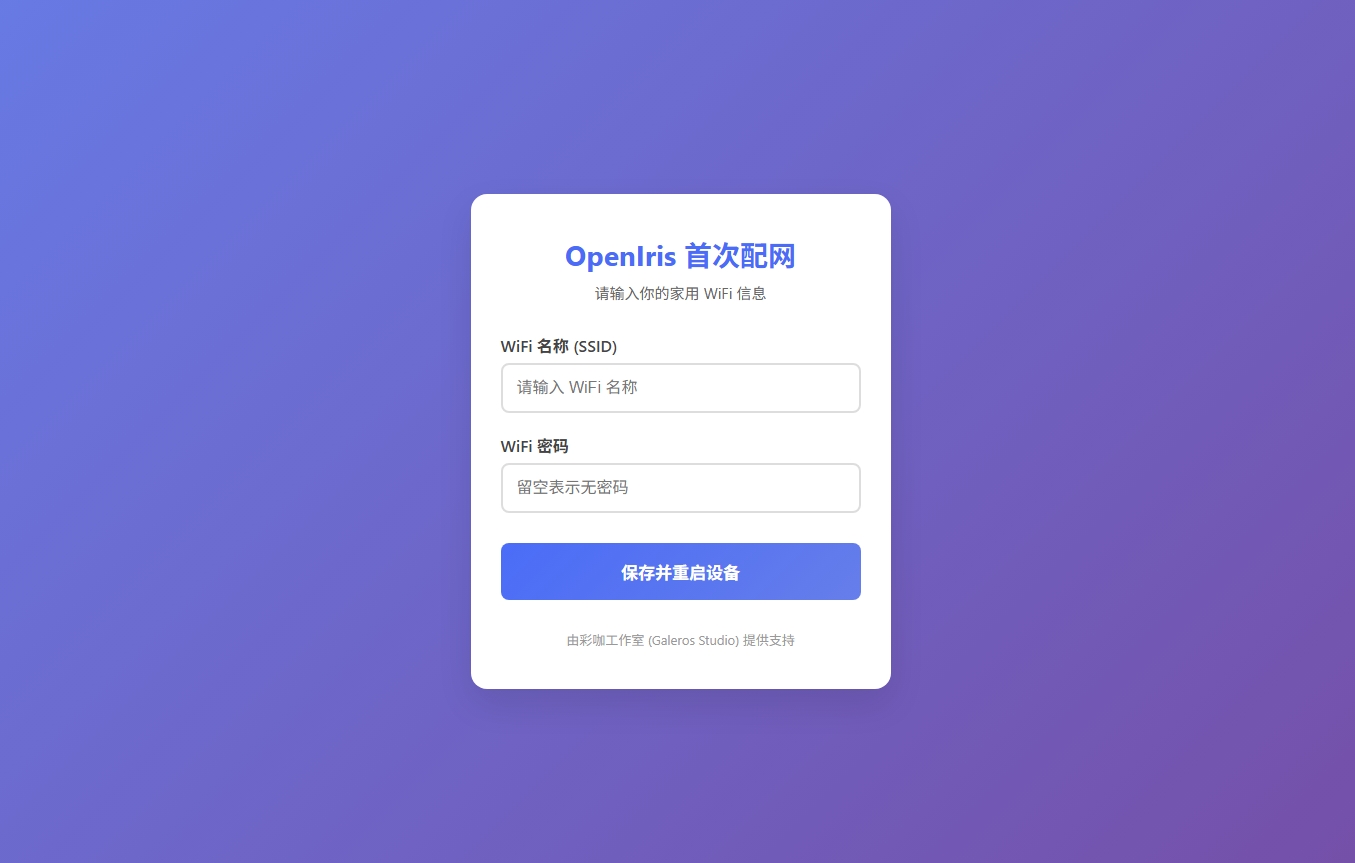
二、核心功能架构 2.1 智能网页配网系统 1 2 3 4 5 6 7 8 9 10 11 12 13 14 15 16 17 18 19 20 21 22 23 24 25 26 27 28 ┌─────────────────────────────────────────────────────────┐WiFi │WiFi 无保存 WiFi │WiFi 信息并提交 │
图 2-1 :首次配网时连接 AP 热点后浏览器自动弹出的配网页面
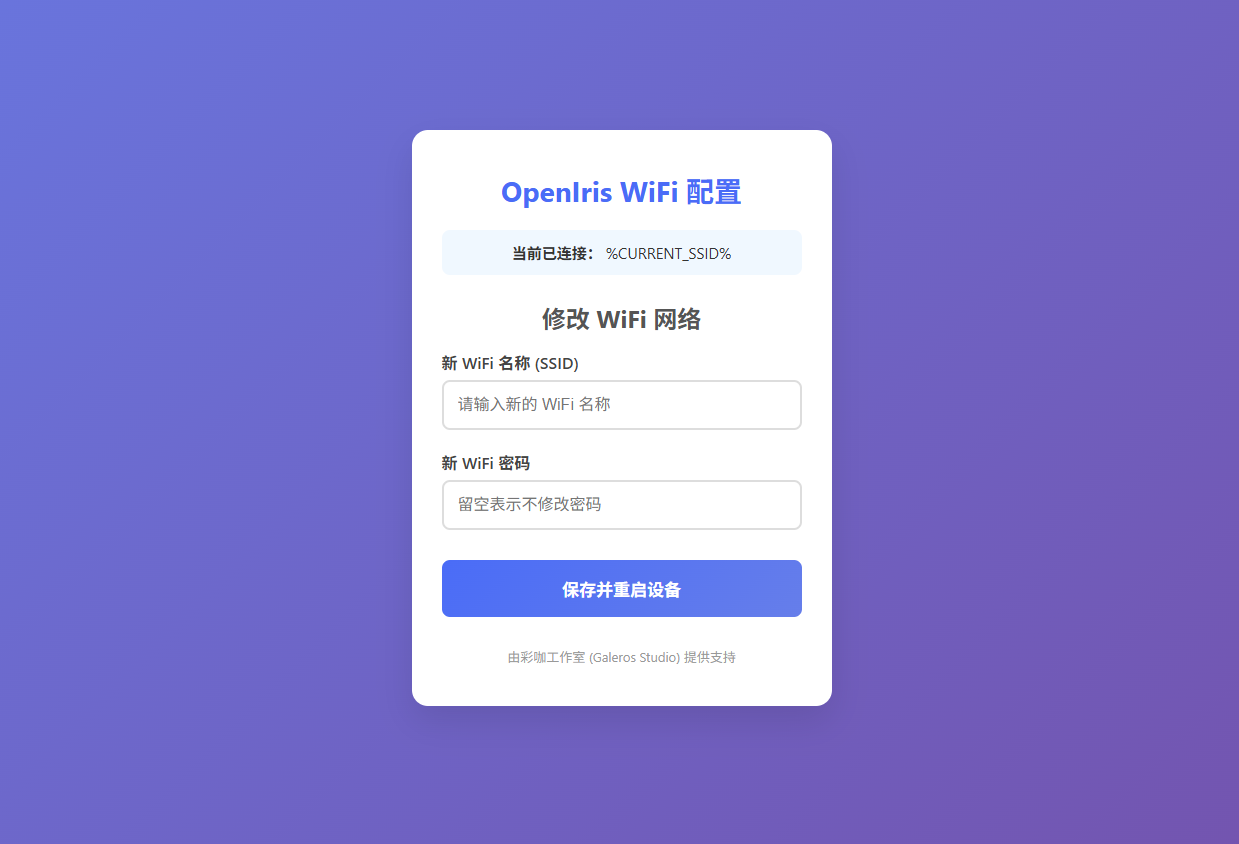
配网成功后,设备会重启并连接 WiFi。此后可通过以下地址访问配置管理页面:
图 2-2 :STA 模式下访问 http://设备IP:8080 看到的配置管理页面,可查看当前连接的 WiFi 并重新配置
关键实现代码 (main.cpp ):
1 2 3 4 5 6 7 8 9 10 11 12 13 14 15 16 17 18 19 void etvr_eye_tracker_web_init () begin ();if (WiFi.isConnected ()) {startNormalServices ();else {mode (WIFI_AP);softAP (AP_SSID, AP_PASSWORD);softAPConfig (apIP, apIP, IPAddress (255 , 255 , 255 , 0 ));start (DNS_PORT, "*" , apIP);setupConfigServer (true );
2.2 实时 Web 日志监控 项目实现了双通道日志系统:
通道
端口
功能
配置管理页面
8080
WiFi 配置修改
Web 日志监控
1234
实时日志查看
1 2 3 4 5 6 7 8 9 10 11 12 13 14 15 16 17 18 19 20 21 22 23 24 25 26 ┌────────────────────────────────────────────────────────┐.printf │ │20 条) │ │
日志发送核心函数 (main.cpp ):
1
2
3
4
5
6
7
8
9
10
11
12
13
extern "C" void SendLogToWeb (const char *initialCustomLog) if (initialCustomLog != nullptr && strlen (initialCustomLog) > 0 ) {if (events != nullptr ) {send (initialCustomLog, nullptr , millis ());"大小: " + String (_jpg_buf_len / 1024 ) + "KB, " +"时间: " + String (latency) + "ms" ;SendLogToWeb (logMsg.c_str ());
三、技术实现详解 3.1 配网页面实现 使用 AsyncWebServer 构建轻量级 Web 服务器:
1 2 3 4 5 6 7 8 9 10 11 12 13 14 15 16 17 18 on ("/" , HTTP_GET, [](AsyncWebServerRequest *request) {send (200 , "text/html" , ap_config_html);on ("/save" , HTTP_POST, [](AsyncWebServerRequest *request) {getParam ("ssid" , true )->value ();getParam ("password" , true )->value ();setWifiConfig ("main" , ssid.c_str (), pass.c_str (), 0 , 52 ,false , true );send (200 , "text/plain" , "配置已保存!设备即将重启..." );delay (2500 );restart ();
3.2 Captive Portal 自动弹出 1 2 3 4 5 6 7 8 9 10 11 12 13 class CaptiveRequestHandler : public AsyncWebHandler {public :void handleRequest (AsyncWebServerRequest *request) redirect ("http://" + apIP.toString ());if (isAP) {addHandler (new CaptiveRequestHandler ())setFilter (ON_AP_FILTER);
3.3 日志回调系统(存在 bug) 1 2 3 4 5 6 7 8 9 10 11 12 13 int custom_log_vprintf (const char *format, va_list args) char buffer[512 ];int len = vsnprintf (buffer, sizeof (buffer), format, args);if (len > 0 && logSystemReady && globalLogCallback) {globalLogCallback (String (buffer));return len;esp_log_set_vprintf (custom_log_vprintf);
⚠️ 注意 :日志回调功能目前存在 bug,建议使用 SendLogToWeb() 函数发送自定义日志。
四、使用教程 4.1 首次配网步骤
步骤
操作
1
设备上电,若无保存 WiFi 会自动开启热点
2
手机/电脑连接 Galeros_ESP32(密码相同)
3
浏览器自动弹出配网页面,或访问 192.168.4.1
4
输入家用 WiFi 名称和密码
5
点击「保存并重启」
6
设备自动重启并连接 WiFi
4.2 访问服务 1 2 3 4 5 6 7 8 ┌────────────────────────┬──────────────────────────────┐http ://设备IP:1234 │http ://设备IP:8080 │http ://设备IP:81 /stream │http ://Galeros-ESP32.local │
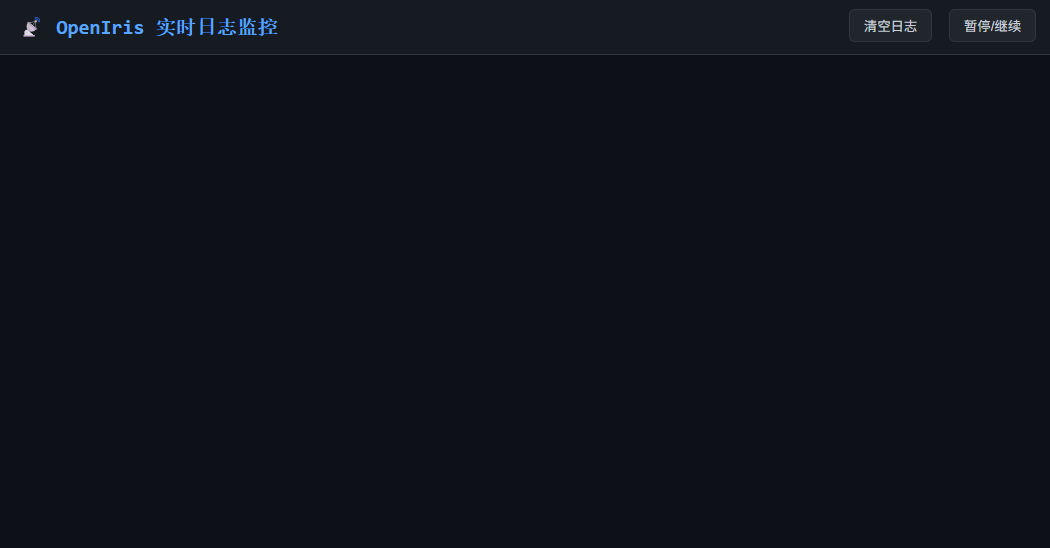
图 4-1 :访问 http://设备IP:1234 看到的实时 Web 日志监控页面,可实时查看设备运行日志
五、项目结构 1 2 3 4 5 6 7 8 9 10 11 12 13 14 15 16 17 18 19 20 21 22 23 24 Galeros-ESP/ / / src/ / / / / / / / / / / / / / /
六、用户可配置参数 在 main.cpp 顶部可修改以下参数:
1 2 3 4 5 6 7 8 9 10 11 const char *AP_SSID = "Galeros_ESP32" ; const char *AP_PASSWORD = "Galeros_ESP32" ; const uint16_t CONFIG_PORT = 8080 ; const uint16_t LOG_PORT = 1234 ; const bool enableCallbackLog = true ; const bool enableDetailedLog = true ;
七、待实现功能
八、总结 Galeros OpenIris 项目为 ESP32 开发者提供了一个开箱即用 的配网解决方案:
✅ 优点
无需硬编码 WiFi,浏览器一键配网
独立的 Web 日志服务器,调试更方便
配置保存在 NVS,重启后依然有效
美化后的配网和管理界面
⚠️ 需要注意
日志回调功能存在 bug,推荐使用 SendLogToWeb() 发送自定义日志
首次使用必须通过 AP 配网方式配置 WiFi
项目地址 :https://github.com/mayan613/Openiris_esp32_aithinker
欢迎 Star 和 Issue!